
Este tutorial mostra, passo a passo, como cadastrar sua empresa, escolher um plano e enviar um anúncio para divulgação no Guia Vem Que Tem. Antes de começar, deixe preparados o nome da empresa, telefone, WhatsApp, endereço, horário de funcionamento, descrição dos produtos ou serviços, logomarca e fotos.
Links rápidos:
1. Escolha o plano adequado
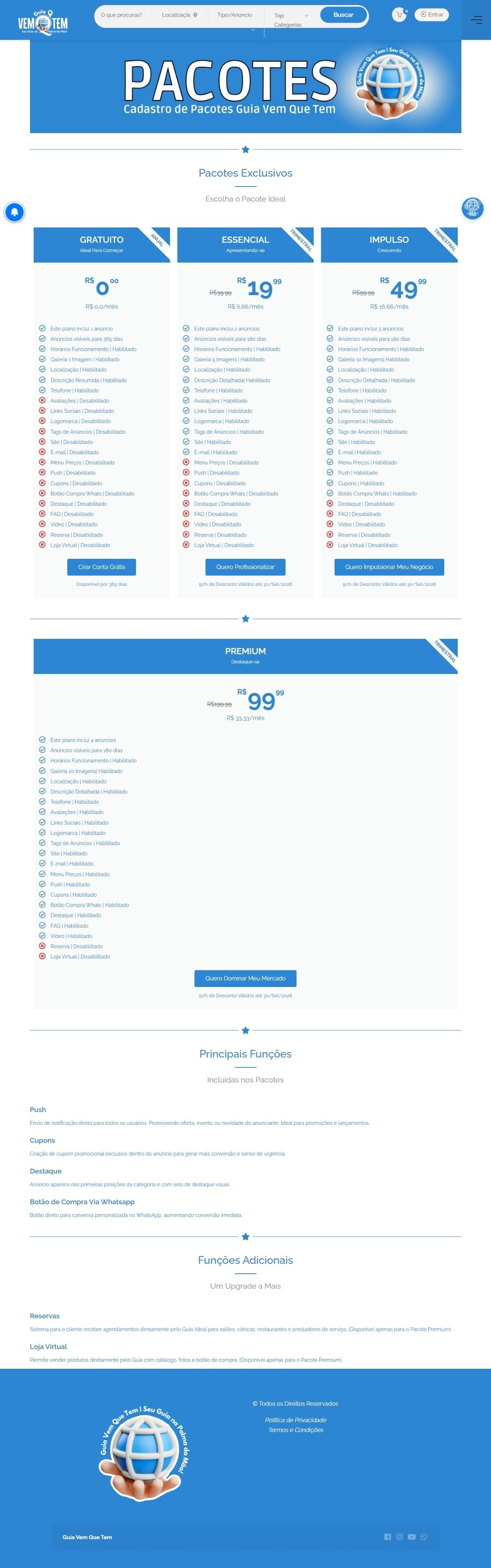
Acesse a página de Pacotes Exclusivos. Compare a quantidade de anúncios, a duração, o número de imagens e os recursos disponíveis em cada plano.
Alguns recursos — como galeria ampliada, links sociais, cupons, botão de compra pelo WhatsApp, destaque e vídeo — dependem do pacote contratado. Verifique cuidadosamente o que está habilitado antes de escolher.
2. Siga o caminho correspondente ao plano escolhido
Caminho A — Plano Gratuito
- Clique em Criar Conta Grátis.
- Preencha o formulário com os dados da empresa, contatos, endereço, categoria, logotipo e imagens.
- Escreva uma descrição resumida, clara e objetiva dos principais produtos ou serviços.
- Envie o formulário e aguarde o contato ou a publicação.
Importante: no Plano Gratuito, o anunciante envia as informações pelo formulário, mas o cadastro do anúncio será realizado manualmente pela administração do Guia Vem Que Tem. Por isso, revise os dados antes do envio.
Caminho B — Planos Pagos
- Escolha o plano pago desejado.
- Adicione o pacote ao carrinho e clique em Continuar para Finalização.
- No checkout, preencha os dados pessoais e de cobrança.
- Informe um e-mail válido e crie a senha da sua conta.
- Escolha cartão ou Pix, aceite os termos e finalize o pagamento.
- Depois da confirmação, entre no Painel do Anunciante para enviar e administrar seus anúncios.
Quem já possui conta pode entrar antes de concluir a compra. O novo anunciante não precisa fazer outro cadastro separado: a conta é criada durante o checkout.
3. Acesse o Painel do Anunciante
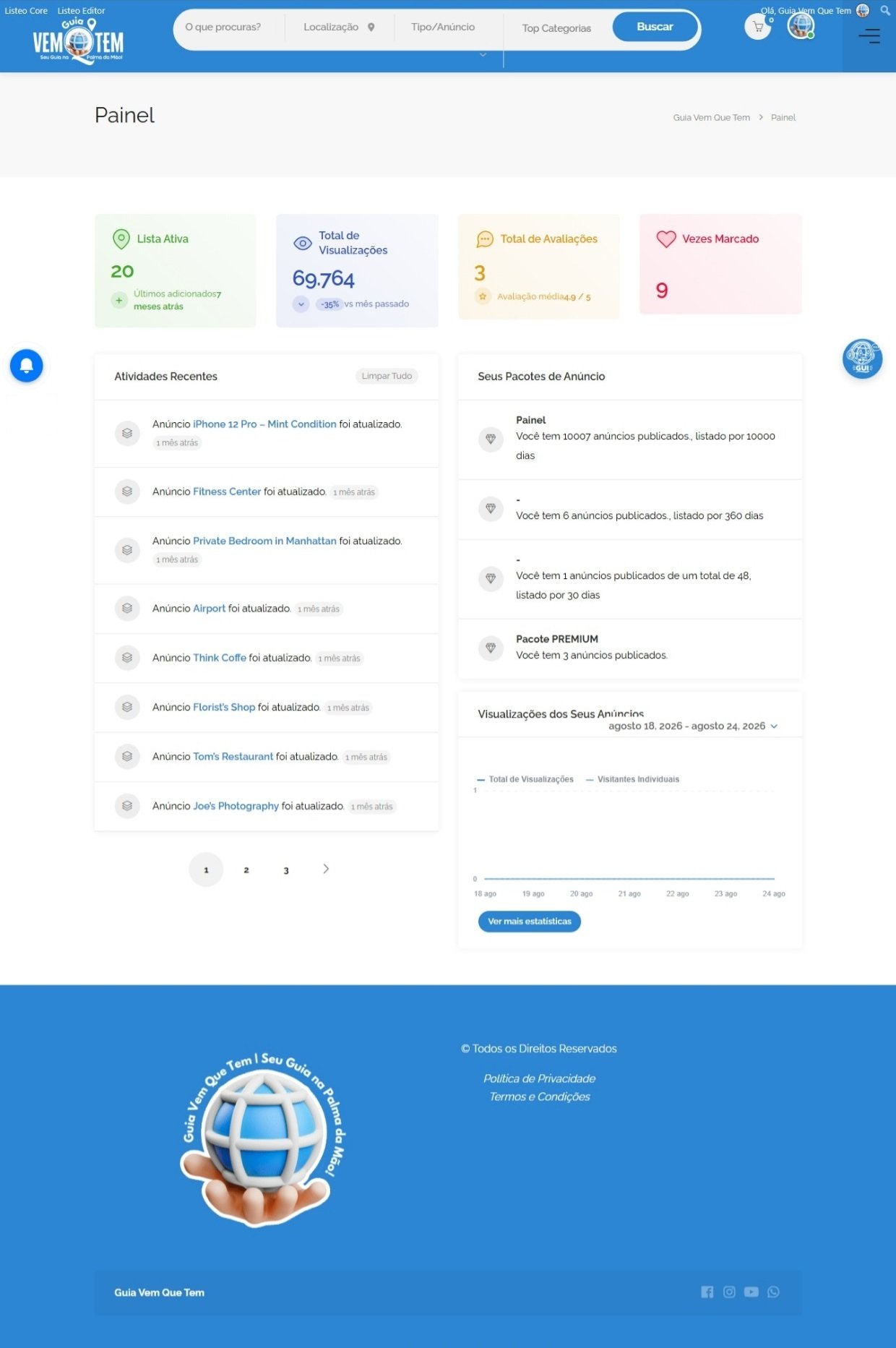
Após entrar na sua conta, o Painel de Controle apresenta seus anúncios, visualizações, atividades recentes e informações do pacote. Use esse painel para acompanhar e administrar suas publicações.
4. Clique em Enviar Novo Anúncio
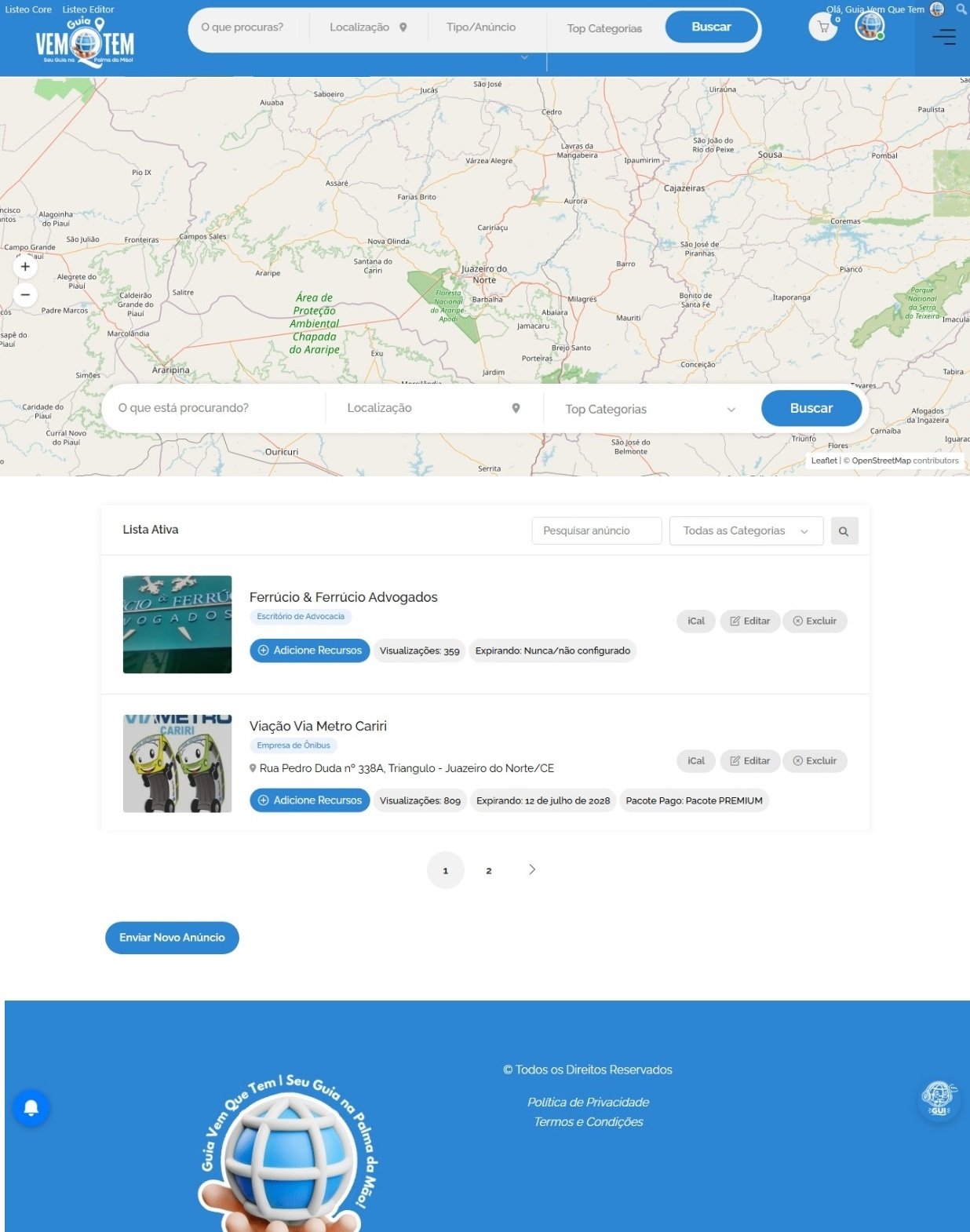
No painel, abra sua lista de anúncios ativos. Você também pode usar o link direto Meus Anúncios. Em seguida, clique no botão Enviar Novo Anúncio.
5. Escolha o tipo de anúncio
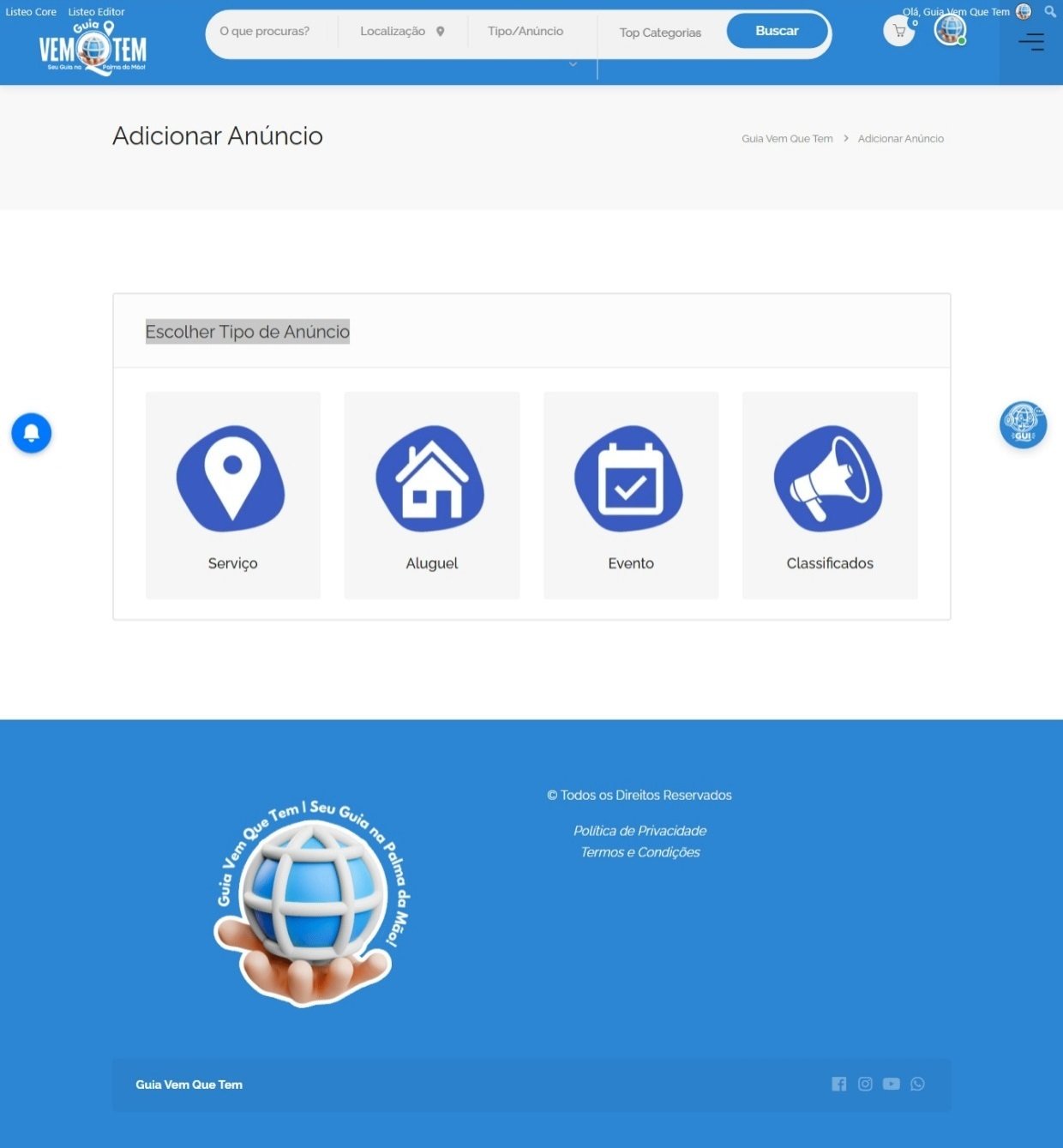
Selecione a opção que melhor representa o que será divulgado:
- Serviço: empresas e profissionais prestadores de serviços.
- Aluguel: imóveis, equipamentos ou outros itens para locação.
- Evento: festas, shows, encontros, cursos e programações.
- Classificados: produtos e oportunidades de compra e venda.
Escolher corretamente o tipo ajuda o anúncio a apresentar os campos e recursos adequados.
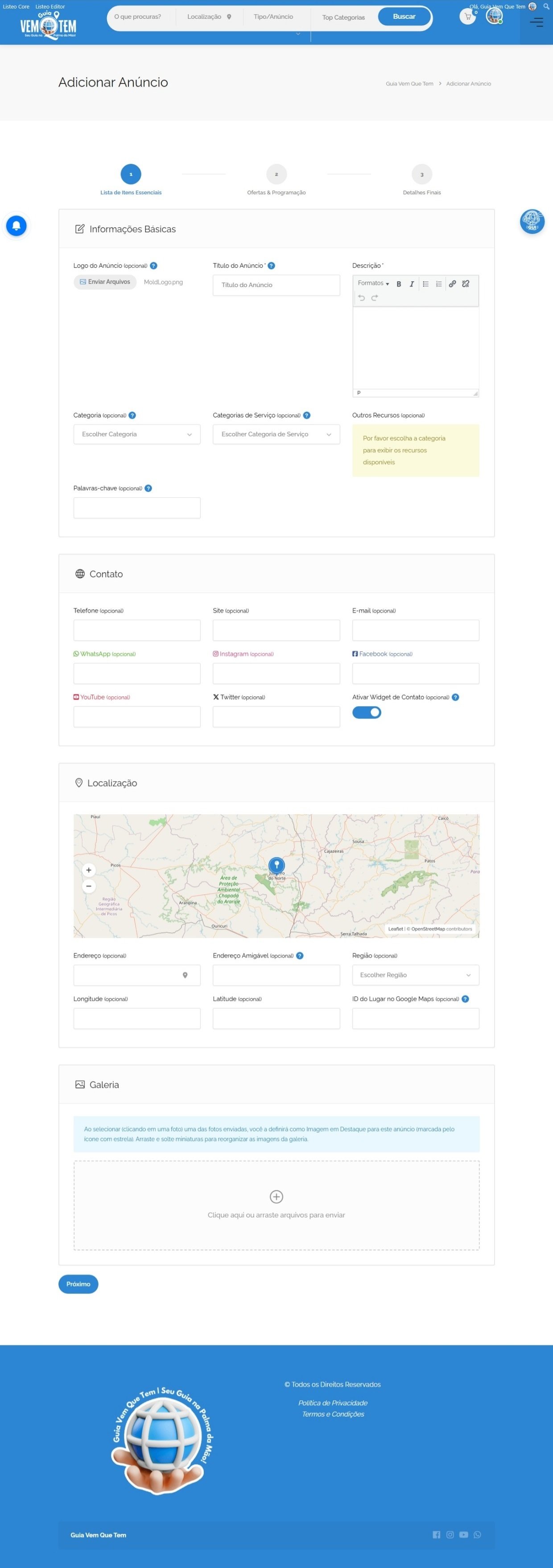
6. Preencha a Lista de Itens Essenciais
Na primeira etapa do formulário, informe cuidadosamente:
- logomarca, quando disponível no plano;
- título do anúncio — normalmente o nome da empresa ou profissional;
- descrição clara dos produtos ou serviços;
- categoria principal e categoria de serviço;
- Recursos disponíveis e palavras-chave;
- telefone, site, e-mail, WhatsApp e redes sociais;
- endereço e localização no mapa;
- fotos da galeria.
Dica: use fotos claras, atuais e próprias. A primeira imagem selecionada poderá aparecer como imagem principal do anúncio. Confira a posição do marcador no mapa e evite inserir informações incorretas.
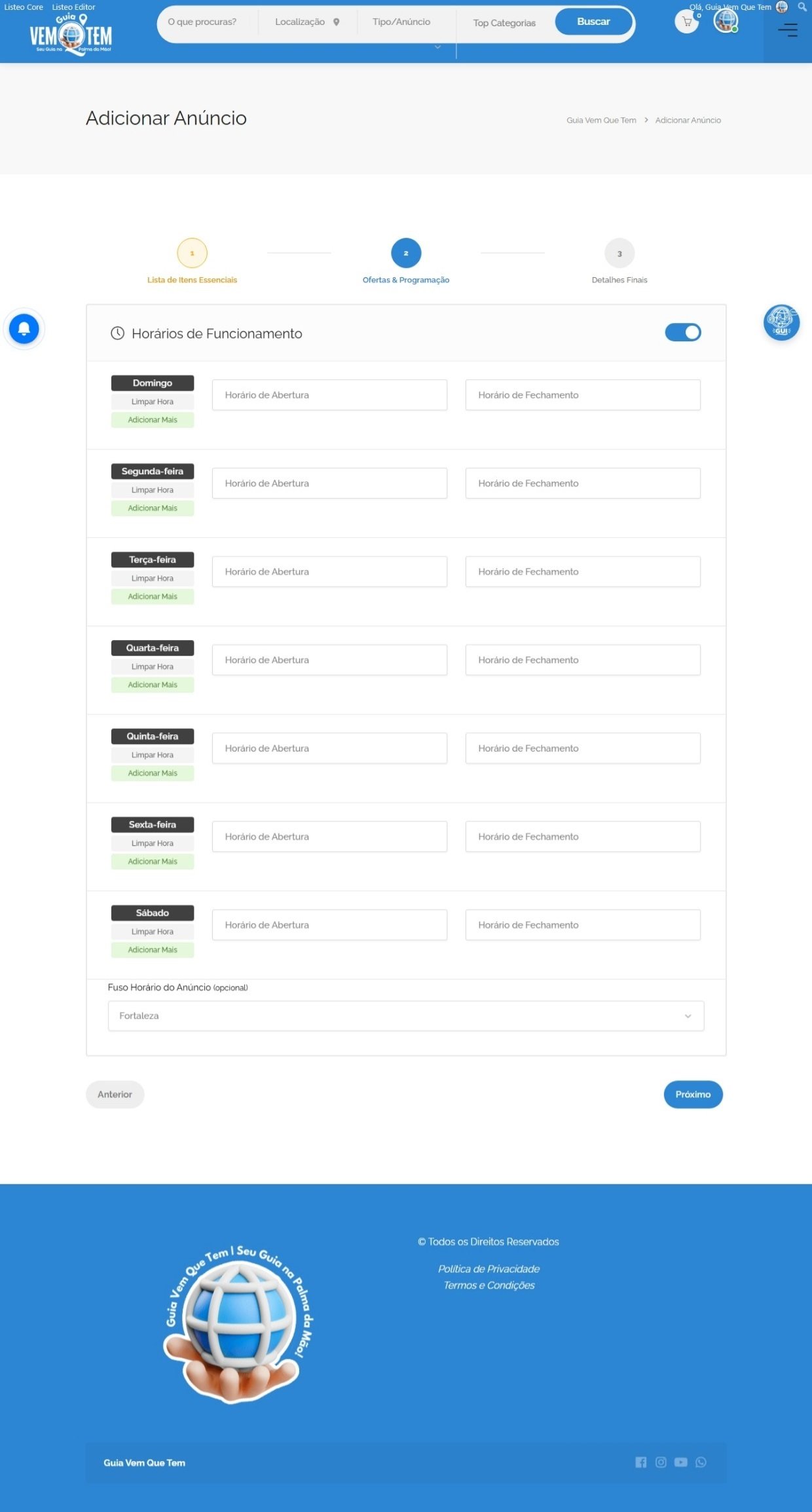
7. Configure Ofertas e Programação
Informe os horários de abertura e fechamento em cada dia da semana. Caso a empresa tenha intervalo — por exemplo, fechamento no horário do almoço — use Adicionar Mais para cadastrar outro período no mesmo dia.
Confira também o fuso horário. Para empresas da Região do Cariri, utilize o horário correspondente a Fortaleza.
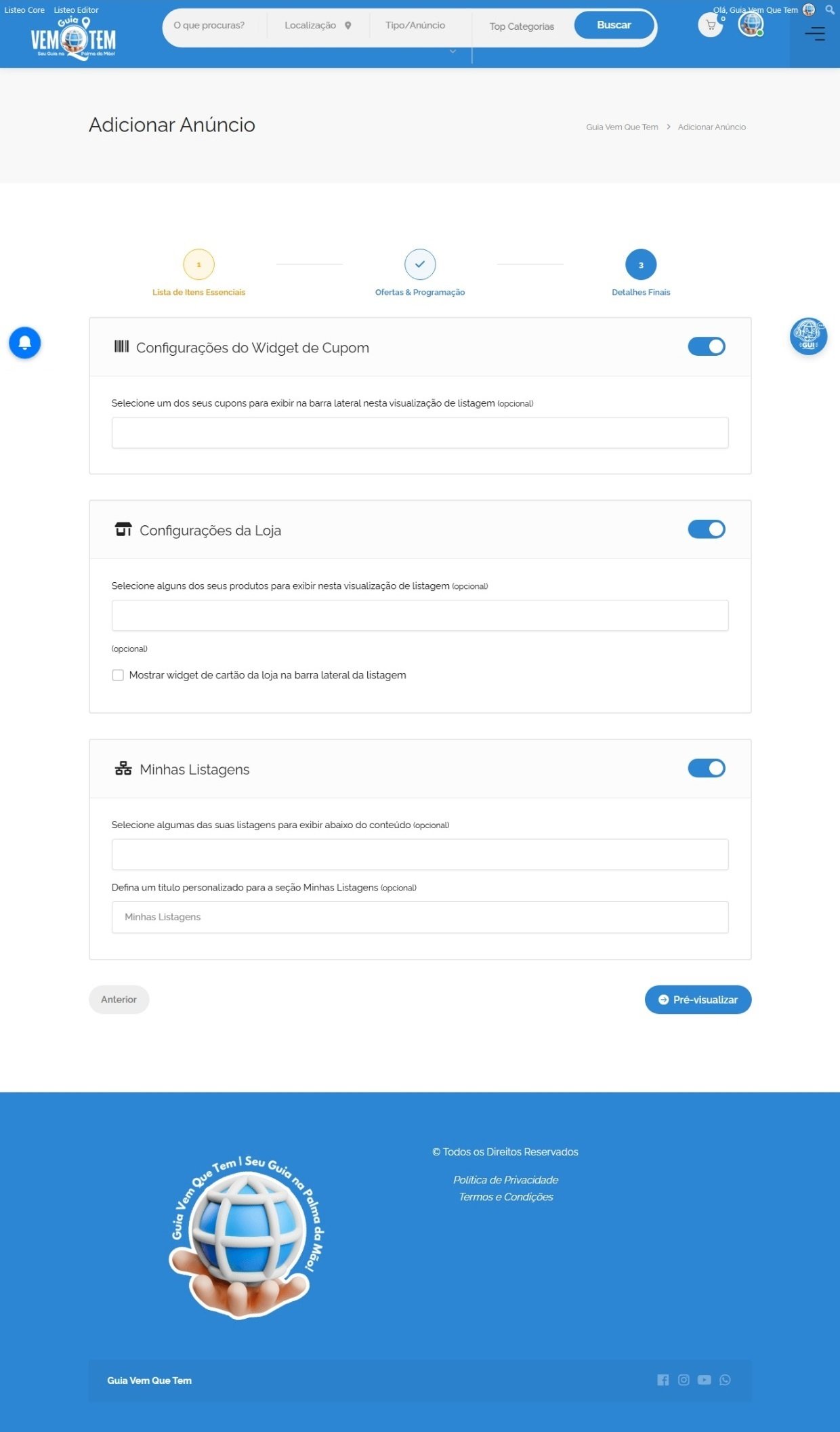
8. Revise os Detalhes Finais
Os campos apresentados nesta etapa podem variar conforme o plano e o tipo de anúncio. Eles podem incluir cupom, produtos da loja e outras listagens relacionadas. Preencha apenas os recursos que realmente serão utilizados.
Quando terminar, clique em Pré-visualizar. Esse botão ainda não envia o anúncio; ele abre uma revisão para você conferir o resultado.
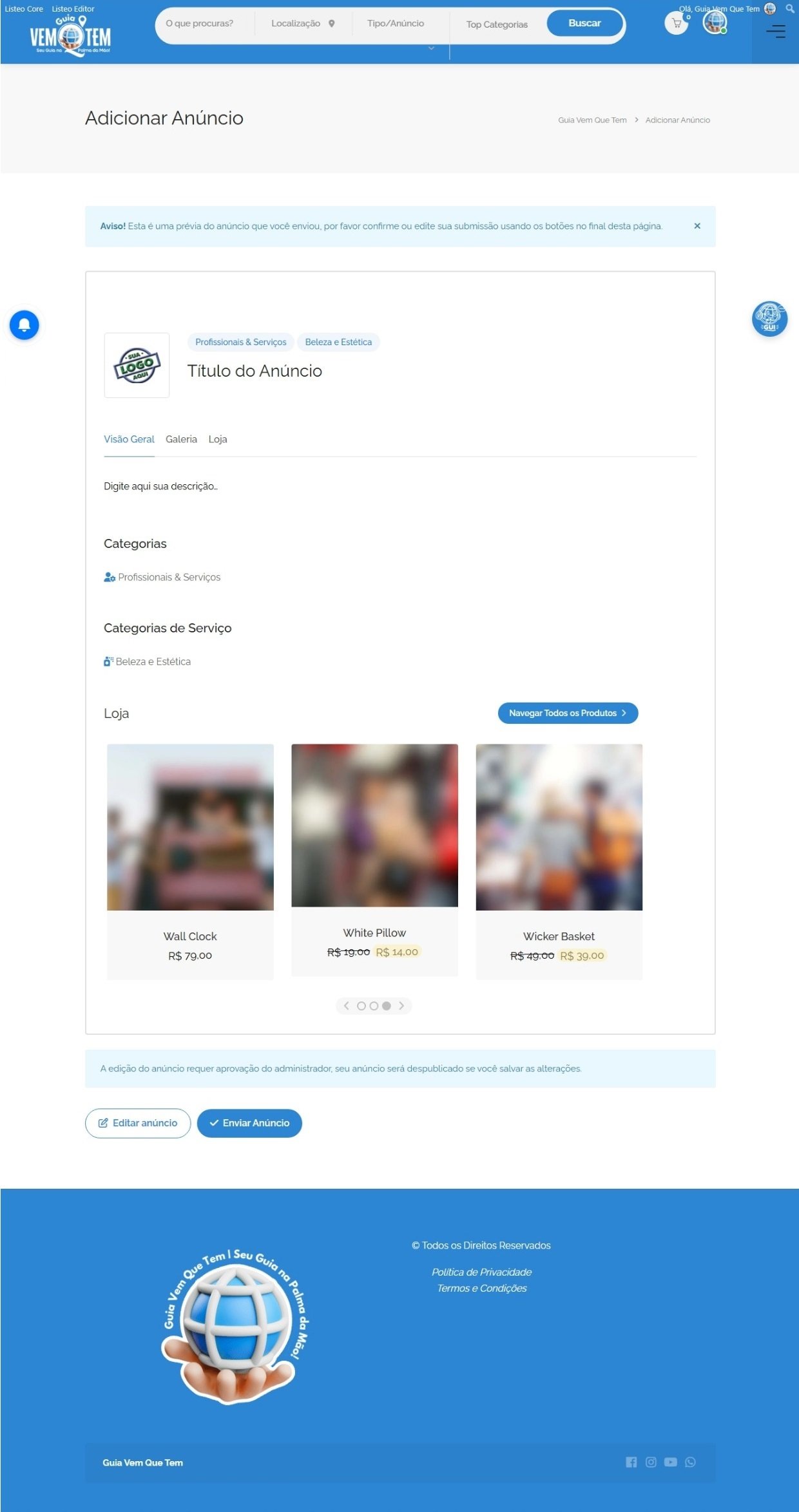
9. Confira a visualização antes do envio
Verifique o título, descrição, categorias, imagens e demais informações. Se encontrar algum erro, clique em Editar anúncio e faça a correção. Se estiver tudo certo, clique em Enviar Anúncio.
10. Aguarde a análise
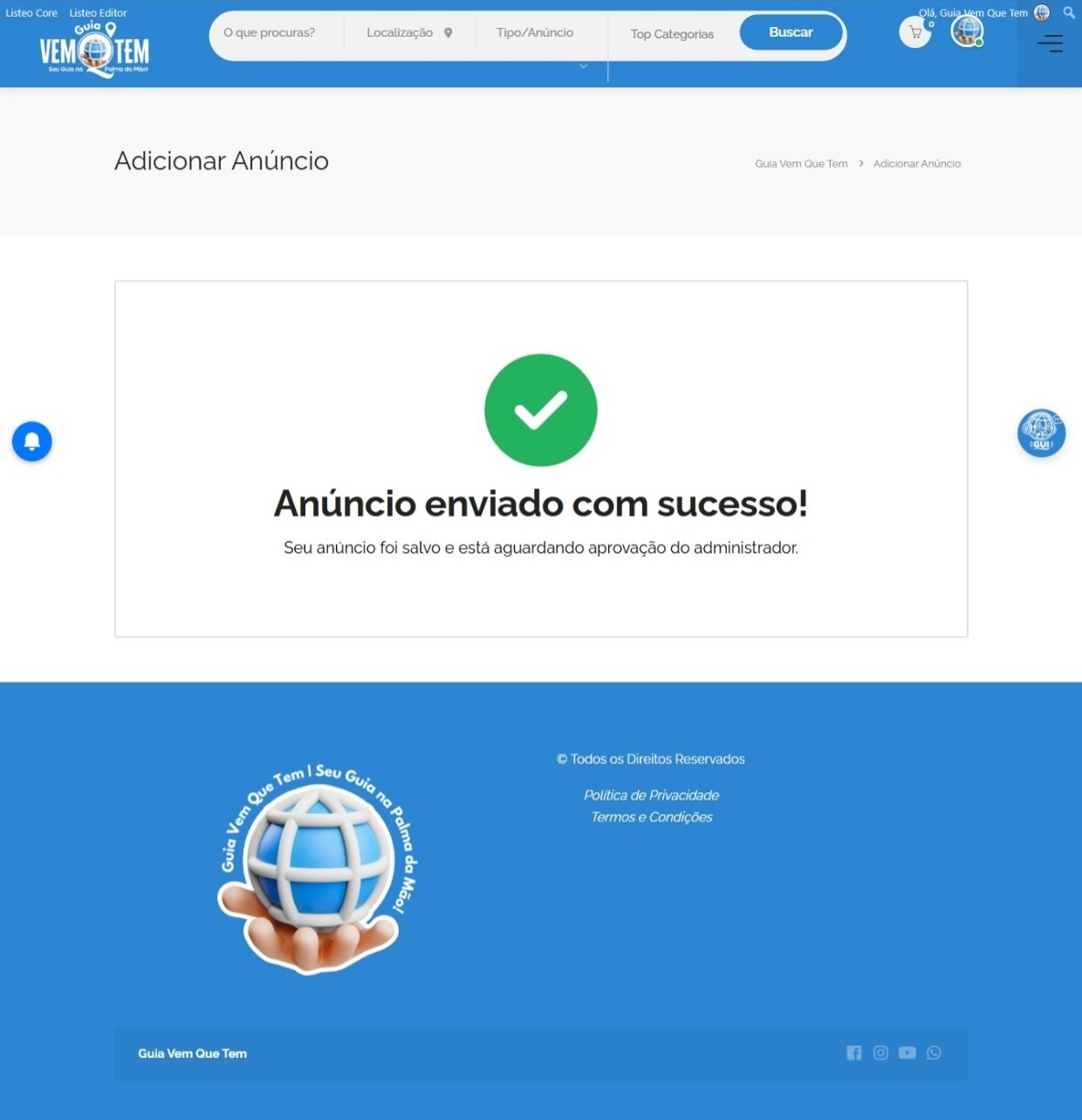
Ao aparecer a mensagem Anúncio enviado com sucesso!, o cadastro foi concluído. O anúncio será analisado pela administração do Guia Vem Que Tem antes de ficar disponível ao público.
Checklist antes de enviar
- Nome da empresa escrito corretamente.
- Categoria e tipo de anúncio corretos.
- Telefone e WhatsApp funcionando.
- Endereço e localização conferidos.
- Horários de funcionamento atualizados.
- Descrição clara e sem informações enganosas.
- Fotos nítidas e autorizadas para divulgação.
- Recursos compatíveis com o plano escolhido.
Pronto para começar? Acesse a página de Pacotes Exclusivos, escolha seu plano e apresente sua empresa para moradores e visitantes da Região do Cariri.